

راهنمای جامع عیبیابی و تعمیرات اولیه لپتاپ زمانی ارزشمند میشود که کاربر، پیش از مراجعه به تعمیرکار، بتواند نشانههای اصلی خرابی را درست تشخیص دهد. بسیاری از مشکلات لپتاپ، از روشن نشدن گرفته تا داغ شدن و کندی، در همان مراحل ابتدایی قابل بررسی هستند و اگر بهموقع رسیدگی شوند، از آسیبهای سنگینتر جلوگیری میکنند. به همین دلیل، آشنایی با نشانهها، علتها و روشهای تست اولیه، برای هر کاربر ضروری است.
در عمل، همه خرابیها به معنای سوختن قطعه نیستند. گاهی یک آداپتور معیوب، یک باتری فرسوده، گردوغبار در مسیر هوا، تنظیم نادرست نرمافزار یا حتی یک اتصال ساده، کل عملکرد دستگاه را مختل میکند. اگر کاربر مسیر تشخیص را بداند، هم در زمان صرفهجویی میکند و هم هزینههای غیرضروری را کاهش میدهد. این مقاله دقیقاً برای همین هدف نوشته شده است.
در این مطلب، بهصورت مرحلهبهمرحله و کاملاً آموزشی، مهمترین ایرادهای لپتاپ را بررسی میکنیم. از مشکل روشن نشدن و صفحه سیاه گرفته تا داغ شدن، اختلال باتری، وایفای، کیبورد، تاچپد، صدا و خطاهای رایج ویندوز را توضیح میدهیم. سپس راهکارهای تعمیرات اولیه را میگوییم تا بدانید کدام کارها را خودتان انجام دهید و چه زمانی باید دستگاه را به متخصص بسپارید.
از کجا عیبیابی لپتاپ را شروع کنیم؟
اولین مرحله در هر فرآیند عیبیابی، مشاهده دقیق نشانههاست. پیش از باز کردن دستگاه یا نصب هر نرمافزار، باید مشخص کنید مشکل دقیقاً چیست. آیا لپتاپ اصلاً روشن نمیشود، یا روشن میشود اما تصویر ندارد؟ آیا فن کار میکند، اما سیستم بالا نمیآید؟ آیا شارژ میشود، اما باتری زود خالی میشود؟ این پرسشها مسیر تشخیص را روشن میکنند.
در عیبیابی حرفهای، تفاوت میان مشکل سختافزاری و نرمافزاری بسیار مهم است. اگر دستگاه هنگام روشن شدن چراغ دارد، صدا تولید میکند یا فن میچرخد، احتمالاً برق وارد سیستم شده است. اگر هیچ نشانهای وجود ندارد، باید آداپتور، باتری، پریز برق و دکمه پاور بررسی شوند. این مرحله ساده است، اما بسیاری از کاربران آن را نادیده میگیرند.
همچنین بهتر است همه تجهیزات جانبی را جدا کنید. فلش، هارد اکسترنال، ماوس، چاپگر، دانگل و حتی کارت حافظه گاهی باعث اختلال در بوت یا روشن شدن میشوند. وقتی دستگاه را با حداقل اتصال روشن میکنید، راحتتر میفهمید مشکل از خود لپتاپ است یا از لوازم متصل به آن.
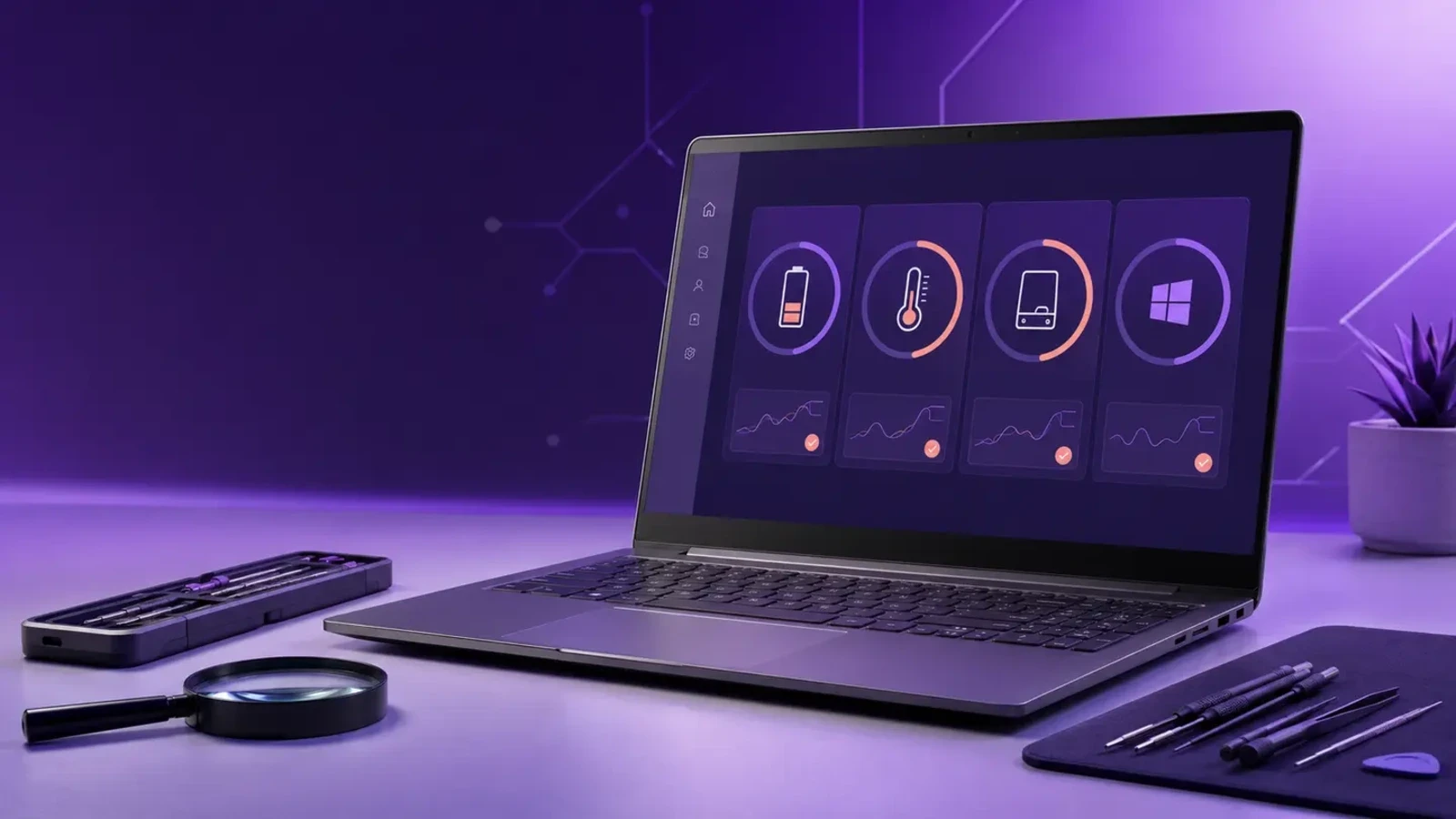
نشانههای مهمی که باید یادداشت شوند
نشی نشان نمیدهد.
- فن روشن میشود، اما تصویر نمیآید.
- چراغ شارژ روشن است، اما باتری شارژ نمیشود.
- دستگاه داغ میکند و ناگهان خاموش میشود.
- سیستم خیلی کند شده و برنامهها دیر باز میشوند.
- کیبورد یا تاچپد ناگهانی از کار افتادهاند.
- وایفای وصل میشود، اما اینترنت پایدار نیست.
- صفحه آبی یا خطای BSOD نمایش داده میشود.
ثبت همین علائم ساده، گاهی از باز کردن بیمورد دستگاه جلوگیری میکند.
رفع مشکل روشن نشدن لپتاپ و بررسی منبع تغذیه
یکی از رایجترین مراحل در راهنمای جامع عیبیابی و تعمیرات اولیه لپتاپ، بررسی علت روشن نشدن دستگاه است. این مشکل ممکن است از باتری، آداپتور، دکمه پاور، مادربرد یا حتی یک اتصالی کوچک ناشی شود. در بسیاری از موارد، کاربر تصور میکند لپتاپ سوخته است، در حالی که ایراد از منبع تغذیه است.
ابتدا پریز برق را با یک وسیله دیگر تست کنید. اگر برق در دسترس نیست، بررسی لپتاپ بیفایده خواهد بود. سپس آداپتور را از نظر پارگی، خمشدگی، قطعی کابل و داغی غیرعادی بررسی کنید. اگر آداپتور چراغ دارد، وضعیت آن را نگاه کنید. چراغ خاموش یا ناپایدار، نشانه مهمی برای خرابی است.
بعد از آن، باتری را جدا کنید؛ البته فقط اگر مدل دستگاه این امکان را میدهد. سپس لپتاپ را بدون باتری و فقط با آداپتور روشن کنید. اگر روشن شد، احتمال خرابی باتری زیاد است. اگر باز هم واکنشی نداشت، باید دکمه پاور، سوکت شارژ وپتور را روی پریز دیگر کارهای اولیه قبل از مراجعه به تعمیرکار
- آداپتور را روی پریز دیگر امتحان کنید.
- باتری را موقتاً جدا کنید.
- دکمه پاور را ۱۵ تا ۲۰ ثانیه نگه دارید.
- همه لوازم جانبی را جدا کنید.
- اگر چراغ شارژ دارید، واکنش آن را ثبت کنید.
- از آداپتور مشابه و سالم برای تست استفاده کنید.
اگر بعد از این بررسیها همچنان دستگاه روشن نشد، مشکل احتمالاً به قطعات داخلیتر مربوط است و بهتر است باز شدن دستگاه توسط فرد متخصص انجام شود.
وقتی لپتاپ روشن میشود اما تصویر ندارد
یکی از گیجکنندهترین ایرادها این است که لپتاپ روشن میشود، فن کار میکند و چراغها روشن هستند، اما صفحه سیاه میماند. در این حالت، کاربر معمولاً فکر میکند سیستم مرده است، در حالی که ممکن است فقط بخش نمایشگر یا خروجی تصویر دچار اختلال شده باشد. این مشکل با روشن نشدن کامل فرق دارد و باید جداگانه بررسی شود.
اولین تست، اتصال به مانیتور خارجی است. اگر تصویر روی مانیتور دوم ظاهر شد، مشکل از خود نمایشگر لپتاپ، فلت تصویر یا نور پسزمینه است. اگر تصویر روی هیچ نمایشی ظاهر نشد، احتمال خرابی رم، گرافیک یا مادربرد مطرح میشود. در این مرحله، شنیدن بوقهای غیرعادی یا مشاهده چشمکزدن چراغها هم میتواند سرنخ مهمی باشد.
همچنین گاهی صفحه فقط تاریک است، اما لپتاپ در حال کار کردن است. در این حالت، نور صفحه را در محیط کمنور بررسی کنید. اگر تصویر بسیار ضعیف دیده میشود، ممکن است بکلایت یا مدار روشنایی مشکل داشته باشد. اگر صفحه پرش دارد یا خطوط افقی و عمودی دیده میشود، مشکل میتواند به پنل یا کابل تصویر مربوط باشد.
علائم مهم در خرابی نمایشگر
- صفحه کاملاً سیاه است.
- تصویر با نور کم دیده میشود.
- صفحه چشمک میزند یا لرزش دارد.
- خطوط رنگی روی صفحه ظاهر شدهاند.
- لوگوی بوت دیده میشود و سپس تصویر قطع میشود.
- مانیتور خارجی تصویر را نمایش میدهد، اما پنل داخلی نه.
داغ شدن یک ناراحتی ساده خاموش شدن ناگهانی
داغ شدن لپتاپ فقط یک ناراحتی ساده نیست. این مشکل میتواند مستقیماً عملکرد پردازنده، کارت گرافیک و حتی باتری را مختل کند. اگر دستگاه بیش از حد گرم شود، سیستم برای محافظت از قطعات، بهطور خودکار خاموش میشود. این خاموشی ناگهانی، نشانهای است که نباید نادیده گرفته شود.
ابتدا مسیرهای خروج هوا را بررسی کنید. گردوغبار، موی حیوانات خانگی، پارچه، پتو یا حتی قرار دادن لپتاپ روی سطح نرم، جریان هوا را مختل میکند. وقتی خروجی هوا بسته شود، دمای داخلی بهسرعت بالا میرود. پایه خنککننده یا قرار دادن لپتاپ روی سطح صاف میتواند به کاهش دما کمک کند.
سپس رفتار فن را بررسی کنید. اگر فن صدا ندارد، دائماً با دور بالا کار میکند یا بهصورت نامنظم میچرخد، احتمال خرابی یا کثیفی آن وجود دارد. در بسیاری از لپتاپها، تمیز کردن فن و تعویض خمیر حرارتی، تأثیر زیادی در کاهش دما دارد. البته این کار باید با دقت انجام شود، چون باز کردن نادرست دستگاه میتواند آسیب بیشتری ایجاد کند.
نشانههای اصلی مشکل حرارتی
- بدنه بیش از حد داغ میشود.
- فن صدای بلند و غیرعادی دارد.
- لپتاپ بعد از چند دقیقه خاموش میشود.
- عملکرد سیستم هنگام اجرای کار سنگین افت میکند.
- بازی یا نرمافزار سنگین باعث فریز شدن میشود.
- خروجی هوا گردوغبار زیادی دارد.
جدول علائم و اقدام اولیه
| نشانه | احتمال اصلی | اقدام اولیه |
|---|---|---|
| خاموش شدن ناگهانی | داغی شدید | تمیز کردن فن و مسیر هوا |
| صدای زیاد فن | گردوغبار یا خرابی فن | بررسی و سرویس فن |
| افت عملکرد | Thermal Throttling | کاهش فشار کاری و بررسی دما |
| داغی بدنه | تهویه ضعیف | استفاده روی سطح صاف |
کند شدن لپتاپ؛ مشکل نرمافزاری است یا سختافزاری؟
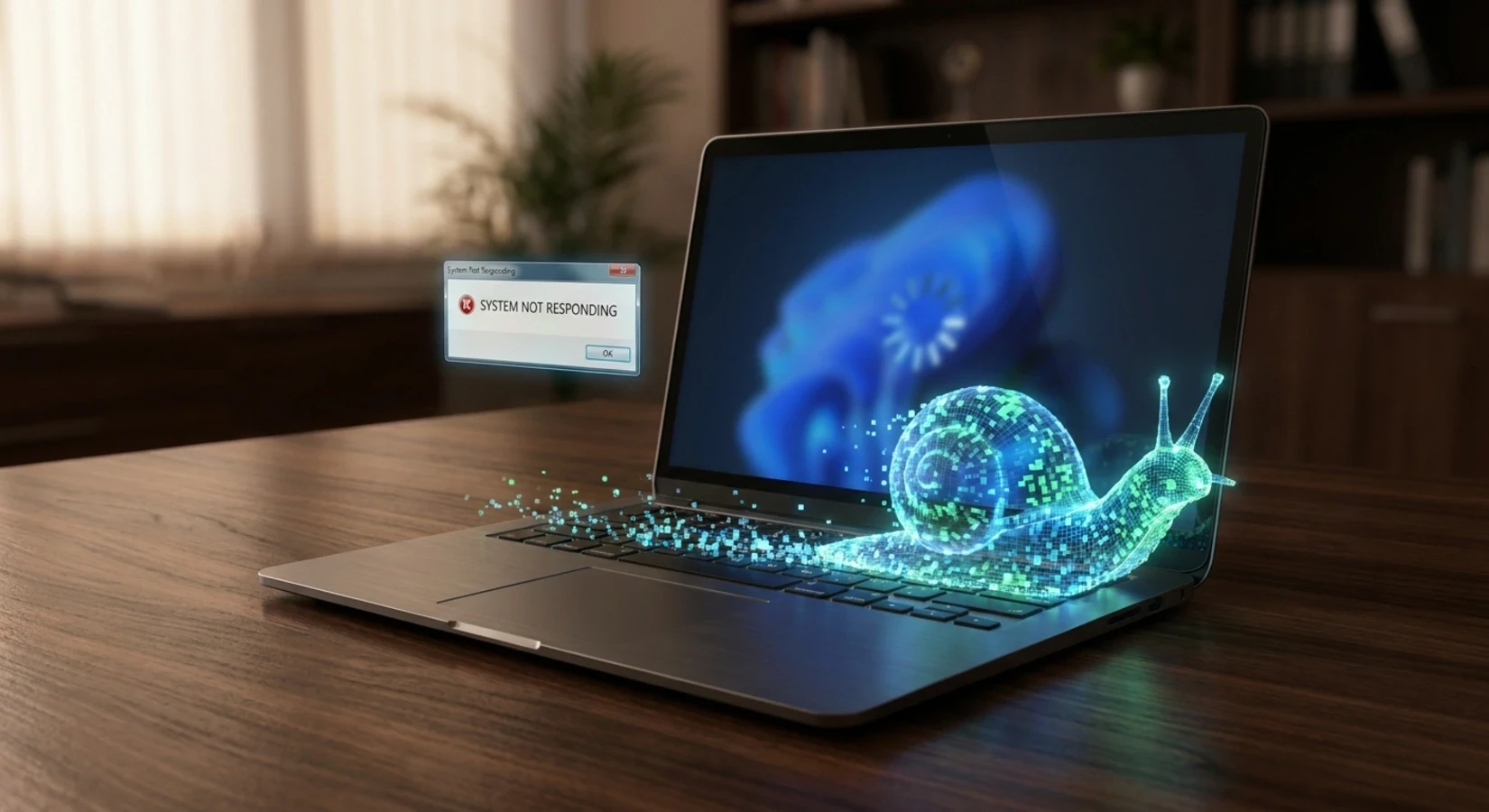
کند شدن لپتاپ یکی از رایجترین شکایتهاست. این مشکل همیشه به معنای قدیمی بودن دستگاه نیست. گاهی پر شدن حافظه، خرابی هارد، کمبود رم، اجرای برنامههای زیاد در پسزمینه یا وجود بدافزار باعث کندی میشود. بنابراین، قبل از تعویض قطعه، باید مسیر نرمافزاری را هم بررسی کرد.
اگر سیستم دیر بالا میآید، برنامهها با تأخیر باز میشوند و صدای هارد زیاد است، احتمال خرابی ذخیرهساز مطرح میشود. اگر هنگام جابهجایی بین پنجرهها یا باز کردن مرورگر کندی دارید، رم کم یا فشار زیاد روی منابع سیستم میتواند علت باشد. در سیستمهای قدیمیتر، مهاجرت از هارد مکانیکی به SSD معمولاً بیشترین اثر را در بهبود سرعت دارد.
از سوی دیگر، ویروسها، آپدیتهای ناقص، برنامههای استارتاپی زیاد و فایلهای موقت حجیم هم سرعت را پایینافزاری، بررسی سلامت دیس پیش از هزینه برای تعمیر، باید پاکسازی نرمافزاری، بررسی سلامت دیسک و مدیریت برنامههای آغازین را انجام دهید. این کار ساده است، اما تأثیر آن گاهی از ارتقای سختافزار هم- فضای خالی حافظ اولیه برای افزایش سرعت
- برنامههای شروع خودکار را کم کنید.
- فضای خالی حافظه را بررسی کنید.
- سیستم را از بدافزار اسکن کنید.
- فایلهای موقت را پاک کنید.
- سلامت هارد یا SSD را بررسی کنید.
- اگر رم کم است، میزان آن را ارزیابی کنید.
مشکل باتری و شارژ نشدن لپتاپ
باتری فرسوده یا شارژ نشدن با برق مستقیم کارترین دلایل مراجعه کاربران به تعمیرگاه است. اگر لپتاپ فقط با برق مستقیم کار میکند، یا شارژ باتری خیلی سریع خالی میشود، باید سلامت باتری بررسی شود. البته همیشه خود باتری مقصر نیست. آداپتور، سوکت شارژ و مدار شارژ هم نقش دارند.
در مرحله اول، وضعیت شارژر را بررسی کنید. اگر شارژر سالم نیست، هر بار اتصال و قطع، شارژ را مختل میکند. بعد باتری را از نظر بادکردگی، داغی یا تغییر شکل بررسی کنید. باتری متورم یک هشدار جدی است و نباید با آن ادامه استفاده داد. در این وضعیت، خاموش کردن دستگاه و مراجعه فوری به متخصص ضروری است.
تواند مفید باشد. در باتری جداشونده دارد، تست با باتری دیگر میتواند مفید باشد. در مدلهای جدیدتر که باتری داخلی دارند، ابزارهای تشخیصی سیستم یا نرمافزارهای سازنده میتوانند وضعیت سلامت باتری را نشان. در هر دو حالت حالت، کاهش ظرفیت باتری بعد از چند سال استفاده، کاملاً طبیعی است.
نشانههای خرابی باتری
- شارژ سریع خالی میشود.
- دستگاه بدون برق خاموش میشود.
- درصد باتری ناپایدار است.
- باتری بیش از حد داغ میشود.
- باتری باد کرده است.
- شارژر وصل است، اما شارژ بالا نمیرود.
عیبیابی وایفای، صدا، کیبورد و تاچپد
برخی از مشکلات لپتاپ بهظاهر کوچک هستند، اما استفاده روزمره را مختل میکنند. قطع شدن وایفای، کار نکردن صدا، از کار افتادن کیبورد یا تاچپد، گاهی فقط به یک تنظیم ساده مربوط است. در چنین مواردی، لازم نیست فوراً دستگاه باز شود. ابتدا باید مسیرهای منطقیتر بررسی شوند.
برای وایفای، درایور شبکه، حالت پرواز، دکمههای سختافزاری، تنظیمات ویندوز و مودم را بررسی کنید. اگر دستگاه به شبکههای دیگر وصل میشود، مشکل از مودم یا تنظیمات شبکه است. اگر هیچ شبکهای شناسایی نمیشود، احتمال خرابی کارت شبکه یا درایور بیشتر میشود.
در مورد صدا، ابتدا بلندی صدا، حالت بیصدا، خروجی هدفون و دستگاه پخش پیشفرض را چک کنید. گاهی سیستم صدا دارد، اما روی خروجی اشتباه تنظیم شده است. برای کیبورد و تاچپد هم بررسی درایور، کلید Fn، تمیز بودن سطح و وجود مایعریختگی بسیار مهم است.
نشانههای رایج این بخش
- وایفای وصل نمیشود یا قطع و وصل میشود.
- اسپیکر صدا ندارد.
- کیبورد برخی کلیدها را نمیزند.
- تاچپد پاسخ نمیدهد.
- نور پسزمینه کیبورد روشن نمیشود.
- دستگاههای صوتی درست شناسایی نمیشوند.
جدول عیبهای رایج و راهحل اولیه
| مشکل | علت محتمل | راهحل اولیه |
|---|---|---|
| وایفای ضعیف | درایور یا مودم | ریست شبکه و نصب مجدد درایور |
| بدون صدا | خروجی اشتباه | بررسی تنظیمات صدا |
| کیبورد کار نمیکند | درایور یا مایعریختگی | بررسی Fn و تمیزکاری |
| تاچپد غیرفعال است | تنظیمات یا کلید میانبر | فعالسازی در تنظیمات |
| صدای نویز | قطعه صوتی یا درایور | تست هدفون و بهروزرسانی |
صفحه آبی مرگ و خطاهای بوت ویندوز
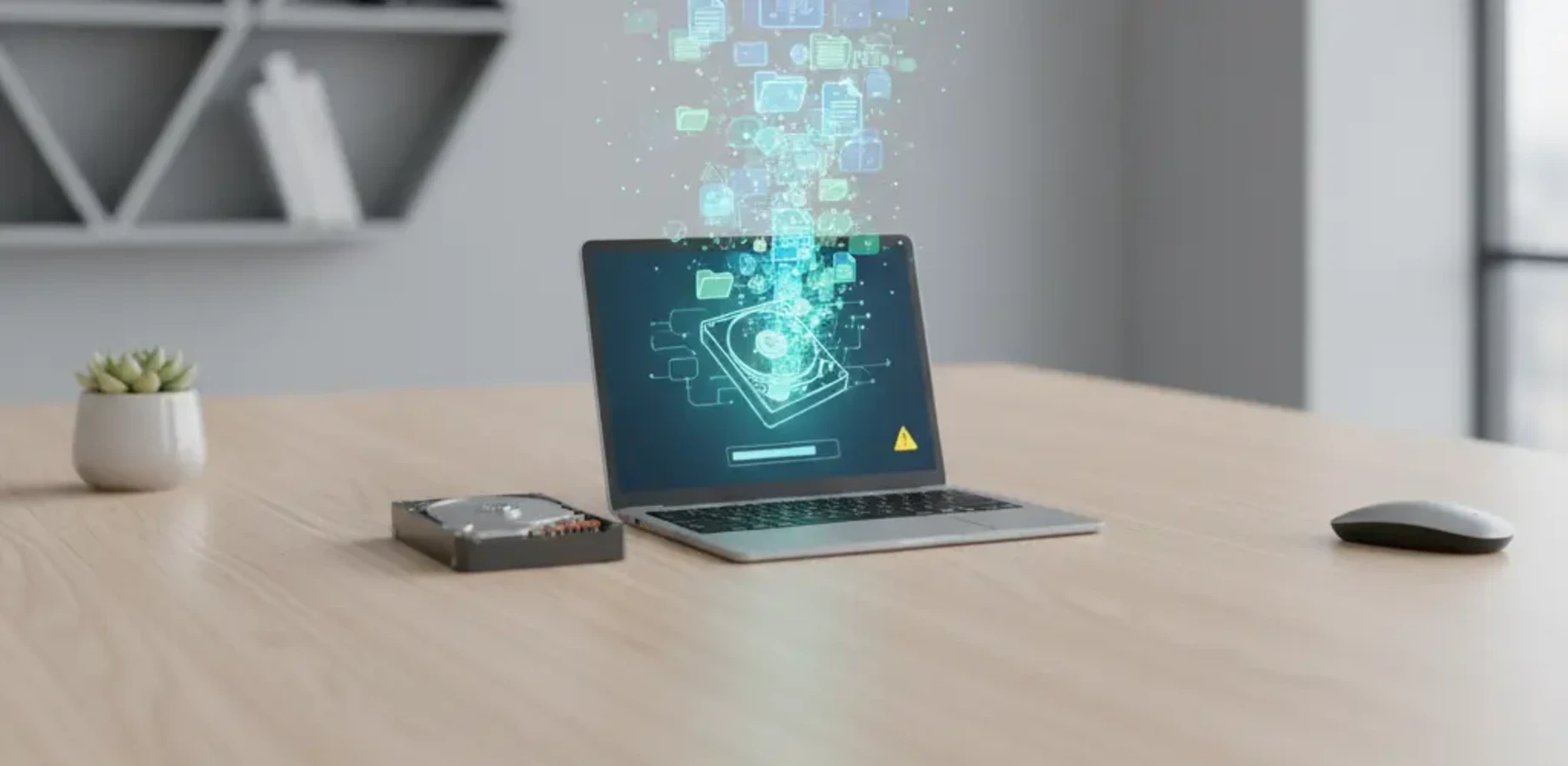
صفحه آبی یا BSOD معمولاً نشان میدهد که ویندوز با یک خطای جدی روبهرو شده است. این خطا میتواند از درایور ناسازگار، رم معیوب، خرابی دیسک، آپدیت ناقص یا حتی بدافزار ناشی شود. هرچند ظاهر آن ترسناک است، اما همیشه به معنای خرابی دائمی نیست.
اگر دستگاه مدام روی لوگوی ویندوز گیر میکند یا پیام بوت نمیدهد، باید وضعیت دیسک، ترتیب بوت و سلامت فایلهای سیستمی بررسی شود. گاهی یک آپدیت ناقص یا خاموش شدن ناگهانی هنگام نصب، سیستم را از حالت عادی خارج میکند. در چنین حالتی، ورود به محیط بازیابی و اجرای ابزارهای ترمیم میتواند مشکل را رفع کند.
برای BSOD، بهتر است کد خطا را یادداشت کنید. این کد، سرنخ بسیار مهمی برای تشخیص علت اصلی است. اگر خطا تکرار میشود، نصب دوباره یا بهروزرسانی درایورها، تست حافظه و بررسی دیسک از اقدامات پایه محسوب میشوند. در بسیاری از موارد، مشکل با همین مرحله حل میشود.
چه زمانی باید تعمیر را به متخصص بسپاریم؟
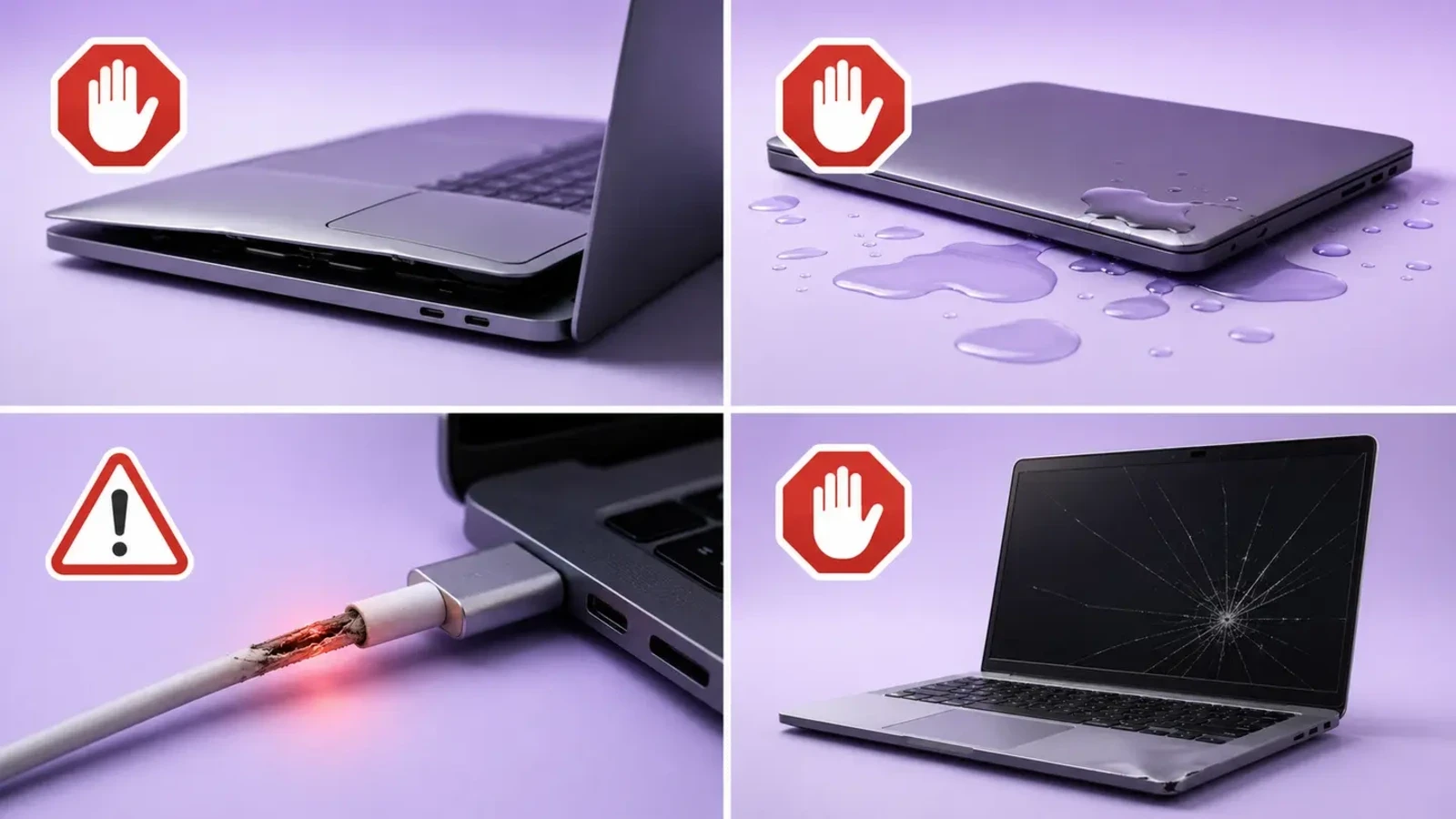
تعمیرات اولیه برای بسیاری از مشکلات کافی هستند، اما همه چیز را نمیتوان در خانه حل کرد. اگر لپتاپ بوی سوختگی میدهد، باتری متورم شده، مادربرد آسیب دیده، آبخوردگی رخ داده یا دستگاه پس از تستهای پایه همچنان روشن نمیشود، ادامه دستکاری میتواند خسارت بیشتری ایجاد کند.
همچنین اگر برای باز کردن دستگاه به ابزار مخصوص نیاز است و تجربه کافی ندارید، بهتر است ریسک نکنید. پیچهای ظریف، فلتهای حساس، کانکتورهای شکننده و قطعات فشرده، در صورت باز کردن نادرست ممکن است آسیب جدی ببینند. در این شرایط، تشخیص درست از تعمیر عجولانه مهمتر است.
اصل مهم این است که تعمیرکار حرفهای، پیش از تعویض قطعه، تست تشخیصی انجام میدهد. بنابراین اگر علائم مبهم هستند یا مشکل چند لایه به نظر میرسد، مراجعه به مرکز معتبر، تصمیم منطقیتری است.
تشخیص تفاوت میان روشن نشدن، بوت نشدن و نداشتن تصویر
یکی از خطاهای رایج در عیبیابی لپتاپ، یکسان در نظر گرفتن سه وضعیت متفاوت است. روشن نشدن، بوت نشدن و نداشتن تصویر، علتهای یکسانی ندارند. در نتیجه، راهکارهای رفع آنها نیز متفاوت هستند. تشخیص درست این وضعیتها، از تعویض اشتباه قطعات و پرداخت هزینه غیرضروری جلوگیری میکند.
در وضعیت روشن نشدن، دستگاه هیچ واکنش مشخصی نشان نمیدهد. چراغ پاور روشن نمیشود و صدای فن نیز شنیده نخواهد شد. در این حالت، ابتدا باید پریز برق، آداپتور، کابل شارژ، باتری و سوکت ورودی برق بررسی شوند. اگر این موارد سالم باشند، احتمال خرابی دکمه پاور یا مدار تغذیه مادربرد افزایش پیدا میکند.
در وضعیت بوت نشدن، لپتاپ روشن میشود و ممکن است لوگوی سازنده را نمایش دهد. بااینحال، سیستمعامل اجرا نمیشود یا دستگاه روی صفحه ابتدایی باقی میماند. خرابی فایلهای ویندوز، شناسایی نشدن حافظه داخلی، تغییر ترتیب بوت و خرابی SSD از علتهای متداول این وضعیت هستند.
در حالت نداشتن تصویر، چراغهای لپتاپ روشن میشوند و فن کار میکند. بااینحال، صفحهنمایش کاملاً سیاه باقی میماند. در چنین شرایطی، پنل نمایشگر، کابل تصویر، حافظه رم، پردازنده گرافیکی یا مادربرد باید بررسی شوند. اتصال مانیتور خارجی، یکی از بهترین آزمایشهای اولیه برای محدود کردن دامنه احتمالات است.
تفکیک این سه وضعیت، پایه یک فرآیند عیبیابی اصولی محسوب میشود. کاربر باید واکنش دستگاه را از لحظه فشردن دکمه پاور ثبت کند. زمان روشن شدن چراغها، صدای فن، نمایش لوگو و هر پیام خطا میتواند اطلاعات ارزشمندی ارائه دهد.
اهمیت کدهای بوق و چراغهای چشمکزن در عیبیابی لپتاپ
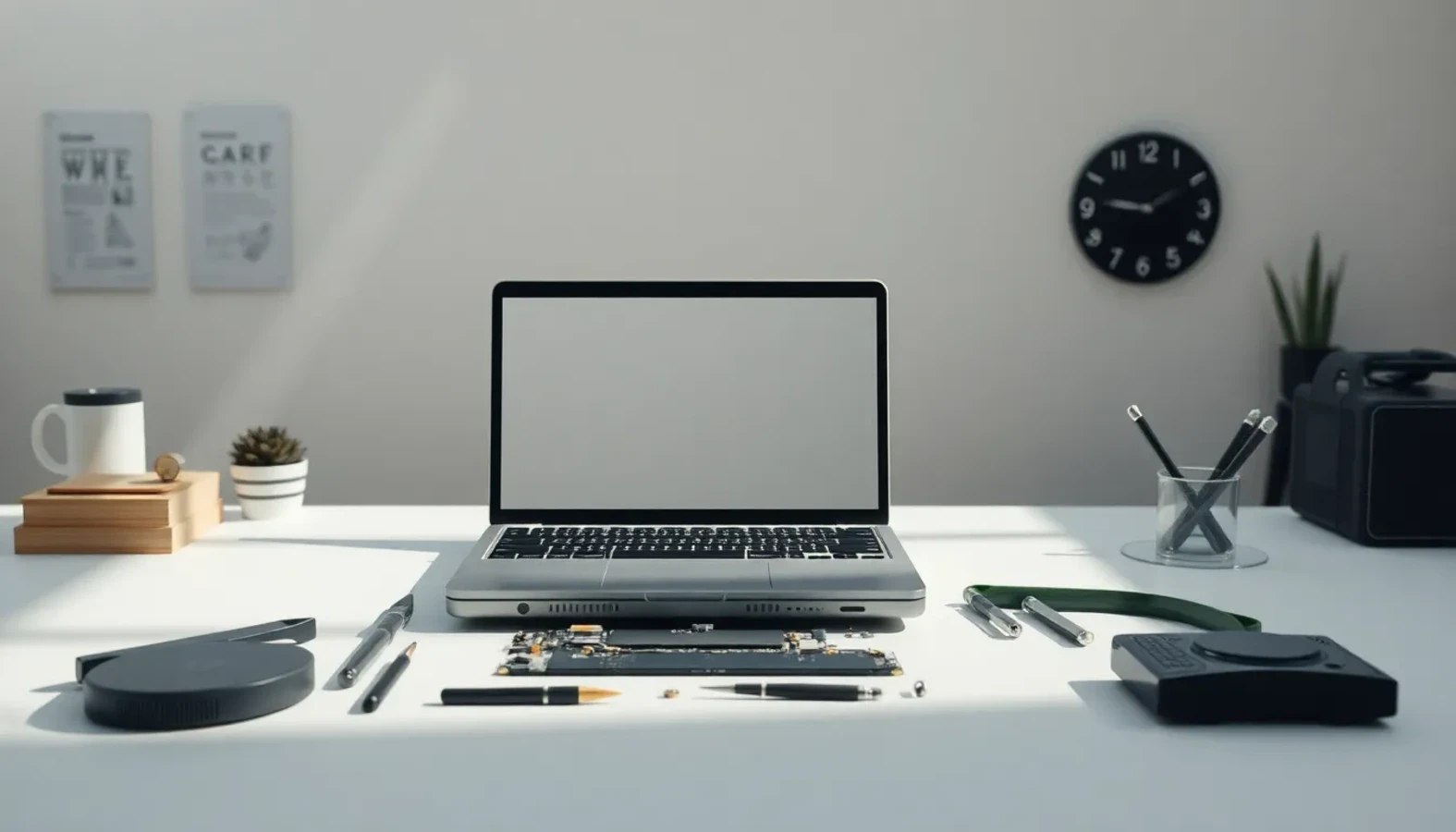
بسیاری از لپتاپها هنگام شناسایی یک خرابی سختافزاری، از کدهای بوق یا چراغهای چشمکزن استفاده میکنند. این نشانهها معمولاً زمانی ظاهر میشوند که دستگاه نمیتواند مراحل ابتدایی راهاندازی را تکمیل کند. شمارش تعداد بوقها و ترتیب چشمکزدن چراغها، میتواند قطعه مشکوک را مشخص کند.
معنای این کدها در همه برندها و مدلها یکسان نیست. برای مثال، یک الگوی مشخص ممکن است در یک مدل به خرابی رم اشاره کند. همان الگو در دستگاهی دیگر میتواند نشاندهنده ایراد پردازنده یا مادربرد باشد. به همین دلیل، باید کد مشاهدهشده را با راهنمای دقیق همان مدل تطبیق دهید.
پیش از بررسی کد، همه تجهیزات جانبی را از لپتاپ جدا کنید. سپس دستگاه را روشن کنید و تعداد بوقها یا چشمکها را با دقت بشمارید. اگر الگو پس از یک مکث دوباره تکرار شد، یک کد تشخیصی در اختیار دارید. رنگ چراغ نیز ممکن است در تشخیص خطا اهمیت داشته باشد.
نباید پس از مشاهده یک کد، بلافاصله قطعهای را خریداری یا تعویض کنید. کدهای تشخیصی معمولاً محدوده خرابی را مشخص میکنند، اما همیشه علت نهایی را نشان نمیدهند. برای مثال، خطای حافظه ممکن است از خود رم، شکاف رم یا مدار مرتبط با حافظه ناشی شود.
چگونه اطلاعات خطا را برای تعمیرکار ثبت کنیم؟
مدل کامل لپتاپ، زمان شروع مشکل و شرایط وقوع آن را یادداشت کنید. تعداد بوقها، رنگ چراغ و الگوی چشمکزدن را نیز ثبت کنید. اگر پیام خطایی روی صفحه ظاهر میشود، از آن عکس بگیرید. این اطلاعات زمان عیبیابی تخصصی را کاهش میدهند و احتمال تشخیص اشتباه را کمتر میکنند.
اگر خرابی پس از نصب برنامه، بهروزرسانی ویندوز، افتادن دستگاه یا ریختن مایعات آغاز شده است، این موضوع را نیز اعلام کنید. سابقه اتفاقات اخیر، بخش مهمی از تشخیص فنی به شمار میرود. پنهان کردن آبخوردگی یا ضربه، فرایند تعمیر را دشوارتر میکند.
بررسی سلامت حافظه رم و نشانههای خرابی آن
حافظه رم یکی از قطعات مؤثر در راهاندازی و پایداری لپتاپ است. خرابی رم ممکن است باعث صفحه سیاه، ریست ناگهانی، صفحه آبی یا بسته شدن برنامهها شود. گاهی دستگاه روشن میشود، اما پس از چند دقیقه استفاده دچار هنگ یا راهاندازی مجدد خواهد شد.
اگر مشکل پس از ارتقای رم آغاز شده است، سازگاری ماژول جدید را بررسی کنید. ظرفیت، نسل حافظه، فرکانس و مشخصات الکتریکی باید با لپتاپ سازگار باشند. نصب یک حافظه ناسازگار میتواند از روشن شدن دستگاه جلوگیری کند. حتی در صورت روشن شدن نیز امکان بروز ناپایداری وجود دارد.
در لپتاپهایی که رم قابل تعویض دارند، خارج کردن و نصب دوباره ماژول میتواند اتصال نامناسب را برطرف کند. این اقدام باید پس از خاموش کردن کامل دستگاه انجام شود. آداپتور را جدا کنید و در صورت امکان، اتصال باتری داخلی را نیز قطع کنید. سپس الکتریسیته ساکن بدن را تخلیه کنید.
اگر دو ماژول رم روی لپتاپ نصب شدهاند، میتوان هرکدام را بهصورت جداگانه آزمایش کرد. این آزمایش به شناسایی ماژول معیوب کمک میکند. بااینحال، باید احتمال خرابی شکاف حافظه را نیز در نظر گرفت. یک رم سالم ممکن است روی شکاف معیوب، خطای مشابهی ایجاد کند.
ابزار تشخیص حافظه ویندوز نیز برای بررسی اولیه کاربرد دارد. این ابزار پس از راهاندازی مجدد، بخشی از حافظه را آزمایش میکند. اگر خطا گزارش شد، احتمال خرابی رم افزایش مییابد. بااینحال، عبور موفق از یک آزمایش کوتاه، سلامت کامل حافظه را تضمین نمیکند.
نشانههای احتمالی خرابی رم لپتاپ
- نمایش مکرر صفحه آبی در زمانهای نامشخص
- ریست شدن دستگاه هنگام اجرای چند برنامه
- خراب شدن فایلها بدون دلیل مشخص
- روشن شدن لپتاپ بدون نمایش تصویر
- بسته شدن ناگهانی بازیها و نرمافزارهای سنگین
- شناسایی ظرفیت کمتر از حافظه نصبشده
- ایجاد خطا هنگام نصب ویندوز یا برنامهها
نتیجهگیری:
راهنمای جامع عیبیابی و تعمیرات اولیه لپتاپ به شما کمک میکند پیش از هر اقدام پرهزینه، مشکل را دقیقتر بشناسید و مسیر درست را انتخاب کنید. بسیاری از ایرادهای رایج، از خرابی باتری و آداپتور گرفته تا داغ شدن، کندی، وایفای و صفحه سیاه، با چند بررسی ساده قابل تشخیص هستند. اگر کاربر با نشانهها آشنا باشد، هم در زمان صرفهجویی میکند و هم از آسیبهای بیشتر جلوگیری خواهد کرد.
در نهایت، هدف این است که تعمیرات ابتدایی را با دقت، آرامش و منطق انجام دهید. هر مشکلی نیاز به باز کردن دستگاه ندارد و هر خاموشی، نشانه خرابی سختافزاری نیست. اگر پس از مراحل پایه هنوز مشکل باقی مانده است، مراجعه به تعمیرکار متخصص بهترین تصمیم خواهد بود. اگر بخواهید، در ادامه میتوانم همین محتوا را به نسخهای طولانیتر و حتی سئو قویتر هم تبدیل کنم.
سؤالات متداول (FAQ):
❓ سؤال ۱: مهمترین مرحله در عیبیابی لپتاپ چیست؟
💬 پاسخ: مهمترین مرحله، تشخیص دقیق نشانههاست. باید مشخص کنید لپتاپ روشن نمیشود، تصویر ندارد، داغ میکند یا کند شده است. این کار مسیر تشخیص را بسیار دقیقتر میکند.
❓ سؤال ۲: آیا کند شدن لپتاپ همیشه به سختافزار مربوط است؟
💬 پاسخ: خیر. کندی میتواند از پر بودن حافظه، برنامههای زیاد، بدافزار، درایورهای ناسازگار یا سلامت پایین دیسک هم ایجاد شود. قبل از تعویض قطعه، بررسی نرمافزاری ضروری است.
❓ سؤال ۳: چه زمانی باتری لپتاپ باید تعویض شود؟
💬 پاسخ: وقتی شارژ خیلی سریع خالی میشود، درصد باتری ناپایدار است، دستگاه بدون برق خاموش میشود یا باتری متورم شده است، زمان تعویض فرا رسیده است.
❓ سؤال ۴: اگر لپتاپ داغ میکند، اولین کار چیست؟
💬 پاسخ: ابتدا مسیر هوا، فن و سطح زیر دستگاه را بررسی کنید. سپس گردوغبار را پاک کنید و فشار کاری را کاهش دهید. اگر مشکل ادامه داشت، سرویس تخصصی لازم است.